 HostiGuard Drive
Ihre Dateien auf jedem Gerät
Laden Sie im Browser hoch, synchronisieren Sie einen Ordner auf Ihrem Windows-PC und nehmen Sie Ihre Dateien auf iPhone und Android mit. Ein HostiGuard-Konto, ein Cloud-Speicher-Tarif.
Tarife ab $2.99
 DriveSA
Web
drive.hostiguard.com
Jeder Browser, keine Installation
Windows
Version 1.1.3
Windows 10 (1809+) und Windows 11
Microsoft Store
Windows installiert und aktualisiert sie für Sie

iPhone und Android
Die HostiGuard-Drive-App


Alles, was Sie brauchen, um Dateien sicher und griffbereit zu halten
Melden Sie sich überall mit demselben HostiGuard-Konto an. Ihr Tarif, Ihre Ordner und Ihre Freigabelinks sind auf jedem Gerät gleich.
Zwei-Wege-Synchronisierung
Legen Sie eine Datei unter Windows in Ihren Drive-Ordner, und sie wird hochgeladen. Ändern Sie sie im Web, und sie kommt auf Ihren PC zurück.
Wählen Sie, was auf Ihrem PC bleibt
Behalten Sie nur die benötigten Ordner auf diesem Computer und lassen Sie den Rest in der Cloud.
Links teilen
Senden Sie einen Link zu einer Datei oder einem Ordner, schützen Sie ihn mit einem Passwort und deaktivieren Sie ihn jederzeit.
Team-Bereiche
Arbeiten Sie in gemeinsamen Bereichen mit Ihrem Team, getrennt von Ihren persönlichen Dateien.
Versionsverlauf und Papierkorb
Kehren Sie zu einer früheren Version zurück oder stellen Sie eine gelöschte Datei innerhalb von 30 Tagen aus dem Papierkorb wieder her.
Bandbreitenlimits und PIN-Sperre
Begrenzen Sie, wie schnell die Windows-App hoch- und herunterlädt, und sperren Sie sie mit einer PIN.
Private oder geteilte Tarife
Wählen Sie dedizierten Speicher, den nur Sie nutzen, oder einen geteilten Tarif zu einem niedrigeren Preis.
Startet mit Windows
Die App läuft unauffällig im Infobereich und fügt HostiGuard Drive zum Datei-Explorer hinzu.
Alles im Browser verwalten
Melden Sie sich auf drive.hostiguard.com mit Ihrem HostiGuard-Konto an. Hochladen, Ordner erstellen, suchen, teilen und aus dem Papierkorb wiederherstellen — auf jedem Computer.
- check_circleHochladen per Drag & Drop
- check_circleAlle Ihre Dateien durchsuchen
- check_circleIhren Speicher auf einen Blick sehen
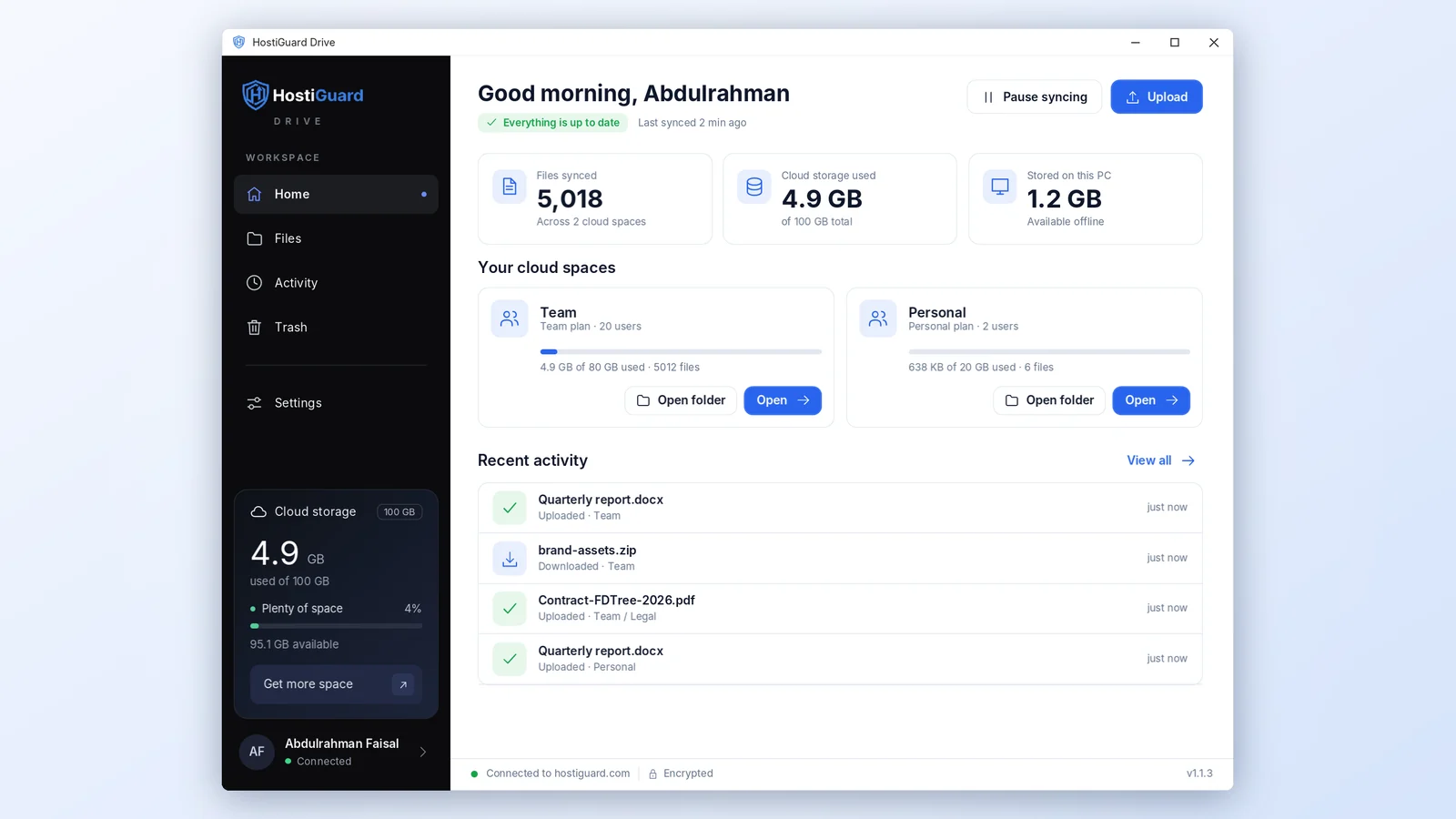
DriveEinen Ordner auf Ihrem PC synchronisieren
Einmal installieren, anmelden und einen Ordner wählen. Was Sie dort ablegen, wird hochgeladen, und Änderungen im Web oder durch Ihr Team kommen auf Ihren PC zurück.
- check_circleFunktioniert mit dem Datei-Explorer
- check_circleSynchronisierung pausieren und fortsetzen
- check_circleAktualisiert sich selbst
Ihr Drive in der Hosentasche
Die HostiGuard-Drive-App für iPhone und Android nutzt dasselbe Konto und denselben Tarif wie das Web und Windows. Bis sie in den Stores ist, funktioniert Drive im Browser Ihres Smartphones.
- check_circleDateien durchsuchen und öffnen
- check_circleFotos und Dokumente hochladen
- check_circleEinen Link mit zwei Fingertipps teilen
In vier Schritten starten
Tarif wählen
Wählen Sie einen privaten oder geteilten Drive-Tarif mit dem benötigten Speicher.
Bezahlen und aktivieren
Ihr Speicher erscheint in Ihrem Konto, sobald die Zahlung bestätigt ist.
Anmelden
Öffnen Sie drive.hostiguard.com oder die App und melden Sie sich mit Ihrem HostiGuard-Konto an.
Hochladen und synchronisieren
Laden Sie im Browser hoch oder lassen Sie die Windows-App einen Ordner synchron halten.
Wo Sie Drive in Ihrem Konto finden
Ihr Tarif, sein Verlängerungsdatum und die Schaltfläche, die Drive öffnet, sind in Ihrem HostiGuard-Dashboard.
- 1Melden Sie sich auf hostiguard.com an und öffnen Sie Mein Konto.
- 2Klicken Sie im Menü auf Cloud-Speicher.
- 3Klicken Sie auf Drive öffnen oder gehen Sie direkt zu drive.hostiguard.com.
 dashboardDashboard
languageMeine Domains
dnsHosting
mailE-Mail
cloud_uploadCloud-Speicher2
receipt_longAbrechnung
Die Apps holen
desktop_windowsWindows
- 1Klicken Sie auf Für Windows herunterladen.
- 2Öffnen Sie HostiGuardDrive-Setup.exe und folgen Sie den Schritten.
- 3Melden Sie sich an und wählen Sie den Ordner, der synchron bleiben soll.
storefrontMicrosoft Store
- 1Öffnen Sie den Microsoft Store auf Ihrem PC.
- 2Suchen Sie nach HostiGuard Drive und klicken Sie auf Abrufen.
- 3Windows hält sie für Sie aktuell.
smartphoneiPhone und Android
- 1Öffnen Sie den App Store oder Google Play.
- 2Suchen Sie nach HostiGuard Drive und installieren Sie die App.
- 3Melden Sie sich mit Ihrem HostiGuard-Konto an.
Ist HostiGuard Drive dasselbe wie Cloud-Speicher?add
Muss ich etwas installieren?add
Welche Windows-Versionen werden unterstützt?add
Gibt es eine App für iPhone und Android?add
Kann ich eine gelöschte Datei zurückholen?add
Wo werden meine Dateien gespeichert?add
Was passiert, wenn mein Tarif endet?add
Bringen Sie Ihre Dateien noch heute in die Cloud
Wählen Sie einen Tarif, melden Sie sich an, und Ihr Drive ist im Web, unter Windows und auf Ihrem Smartphone bereit. Tarife ab $2.99.